


EtherWANスイッチでのレイヤー3ルーティングの設定
以前の記事では、レイヤー2スイッチとレイヤー3スイッチ の違いについて説明しました。現在のレイヤー3スイッチは、ユニキャストおよびマルチキャストルーティング、さらにはVRRP(仮想ルーター冗長プロトコル)もサポートしています。ネットワークの規模、構成、マルチキャスト機器の有無、外部接続の状況に応じて、必要なルーティング方式は異なります。
以下の表は、EtherWANのレイヤー3スイッチがサポートするルーティング方式を示しています(※VRRPは技術的には冗長化プロトコルであり、ルーティングプロトコルではありませんが、レイヤー3機能の一部としてここに含めています)。
| モデル | 静的ルート | VRRP | RIPV1/V2 | OSPF | PIM(マルチキャスト) |
|---|---|---|---|---|---|
| EX78900X | ☑ | ☑ | ☑ | ☑ | |
| EX73900X | ☑ | ☑ | ☑ | ☑ | |
| EG97000 | ☑ | ☑ | ☑ | ☑ | ☑ |
| EX78900E | ☑ | ☑ | ☑ | ☑ | |
| EX75900 | ☑ | ☑ | ☑ | ☑ | |
| EX73900E | ☑ | ☑ | ☑ | ☑ | |
| EX77964 | ☑ | ☑ | ☑ | ☑ | |
| EX77900 | ☑ | ☑ | ☑ | ☑ | |
| EX73900 | ☑ | ☑ | ☑ | ☑ | |
| EX83304 | ☑ | ☑ | ☑ | ☑ |
静的ルーティング
静的ルーティングとは、スイッチやルーターに対して、他のネットワークへの固定経路を手動で設定することです。この設定には、ルーターポートの作成と、接続先ネットワークへの経路の入力が必要です。
静的ルーティングは、経路の変更がほとんどない場合や、他のネットワークへの経路が少ない状況で特に有効です。
静的ルートには以下のような利点があります:
- 設定が簡単である
- CPUリソースの消費が少ない
- 管理者がネットワークルーティングを完全に制御できる
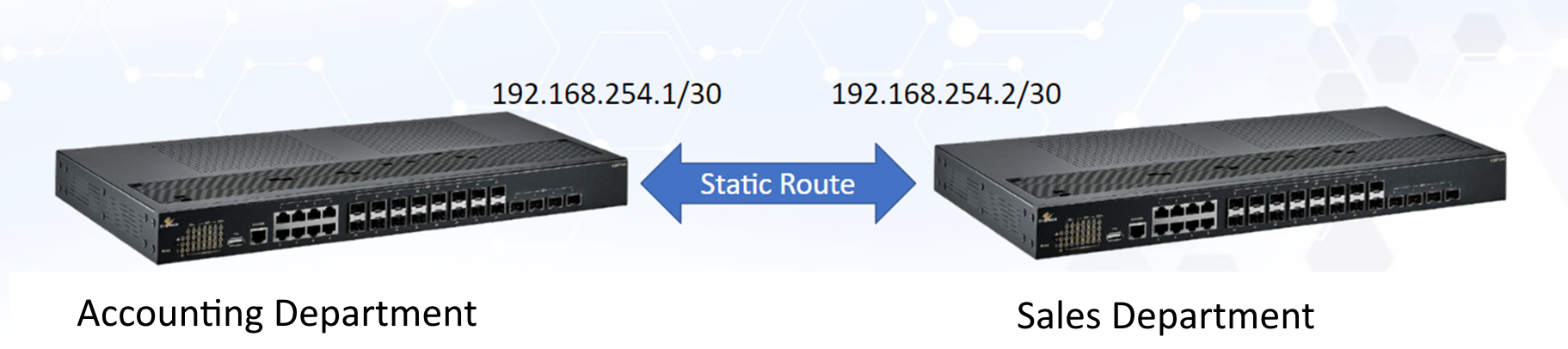
上記の例では、経理部門と営業部門が別々のネットワークに属しています。これらを接続するために、CIDR「/30」を使用した静的ルートが設定されています。この接続は2台のスイッチ間で専用に使用され、他のデバイスからの不要なトラフィックは含まれません。
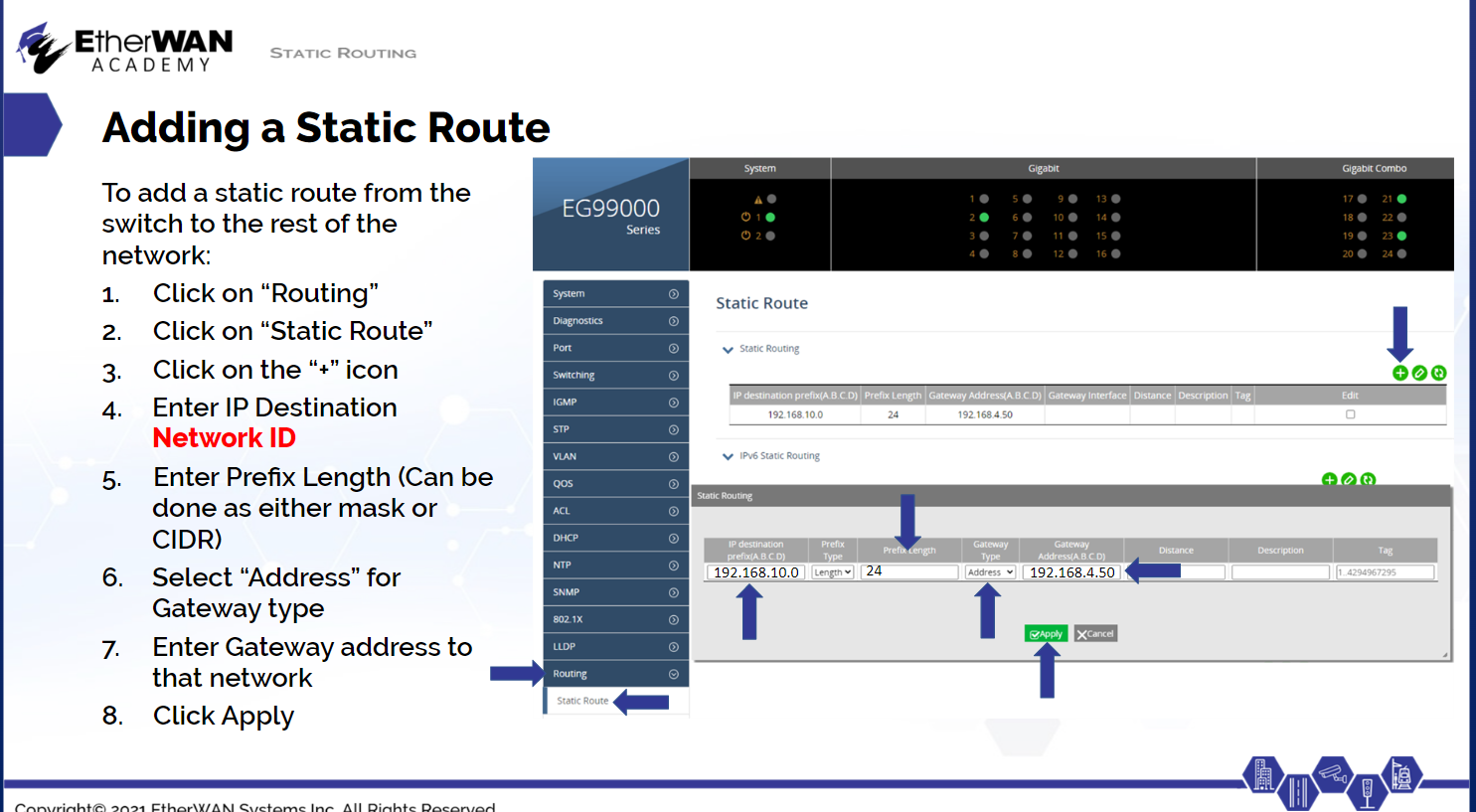
設定例(EG99000使用):
- 左メニューから「Routing → Static Route」に移動し、右上の「+」アイコンをクリック
- 宛先ネットワークIDを入力
- プレフィックスマスクまたは長さを選択し、対応する値を入力
- ゲートウェイタイプを「Address」に設定し、接続先のゲートウェイアドレスを入力
- 「Apply」をクリック
※静的ルートは接続両端で設定する必要があります。
RIPv2
RIPv2は比較的簡単に設定できますが、いくつかの制限があります。ネットワーク間の経路を自動的に確立することができますが、最大で16ホップまでという制限があります。ホップとは、パケットがネットワークセグメント間を移動する際に1回として数えられます。
RIPは、レイヤー3またはライトレイヤー3のスイッチやルーターが、自身のルーティングテーブルをネットワーク上の他の同様の機器に送信することで動作します。すべての情報が交換され、すべてのルーティング機器がトポロジーに合意すると、それらは「収束した」とみなされます。
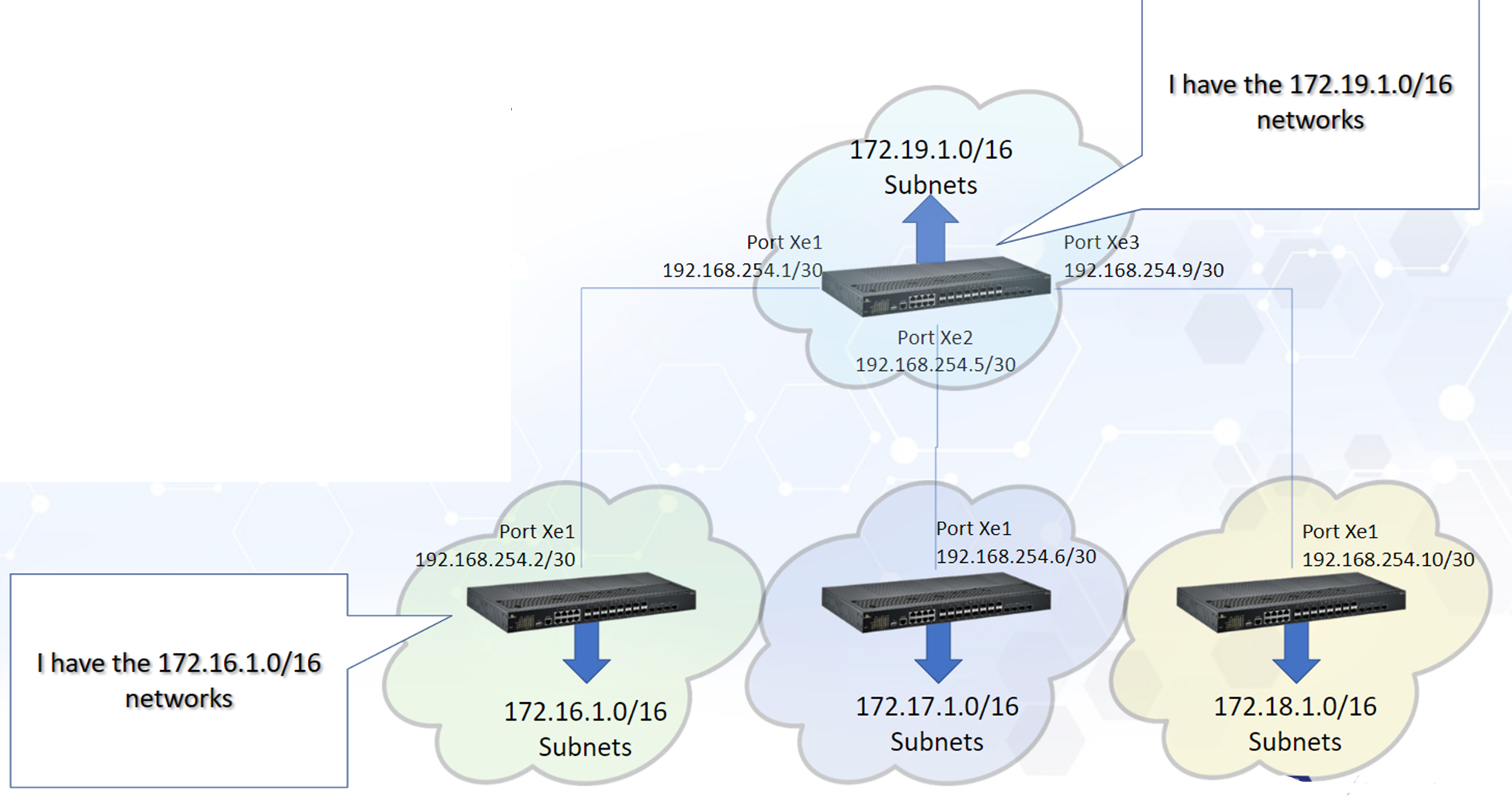
RIPは業界で広くサポートされており、ネットワークトポロジーの変更にも自動で対応できますが、30秒ごとに更新情報を送信するため、多くの帯域幅を消費します。また、RIPは接続の帯域幅を理解していません。たとえば、RIPにとっては「1Gbpsで2ホップ」の方が「100Mbpsで1ホップ」より速いと認識されますが、実際には逆です。
設定方法:
- 「Routing → RIP General Setting」に移動し、編集アイコンをクリック
- 「Router RIP」を「Enable」に設定
- バージョン2を選択
- 「Default Information」を有効にしてデフォルトルートを配布
- 「Apply」をクリック
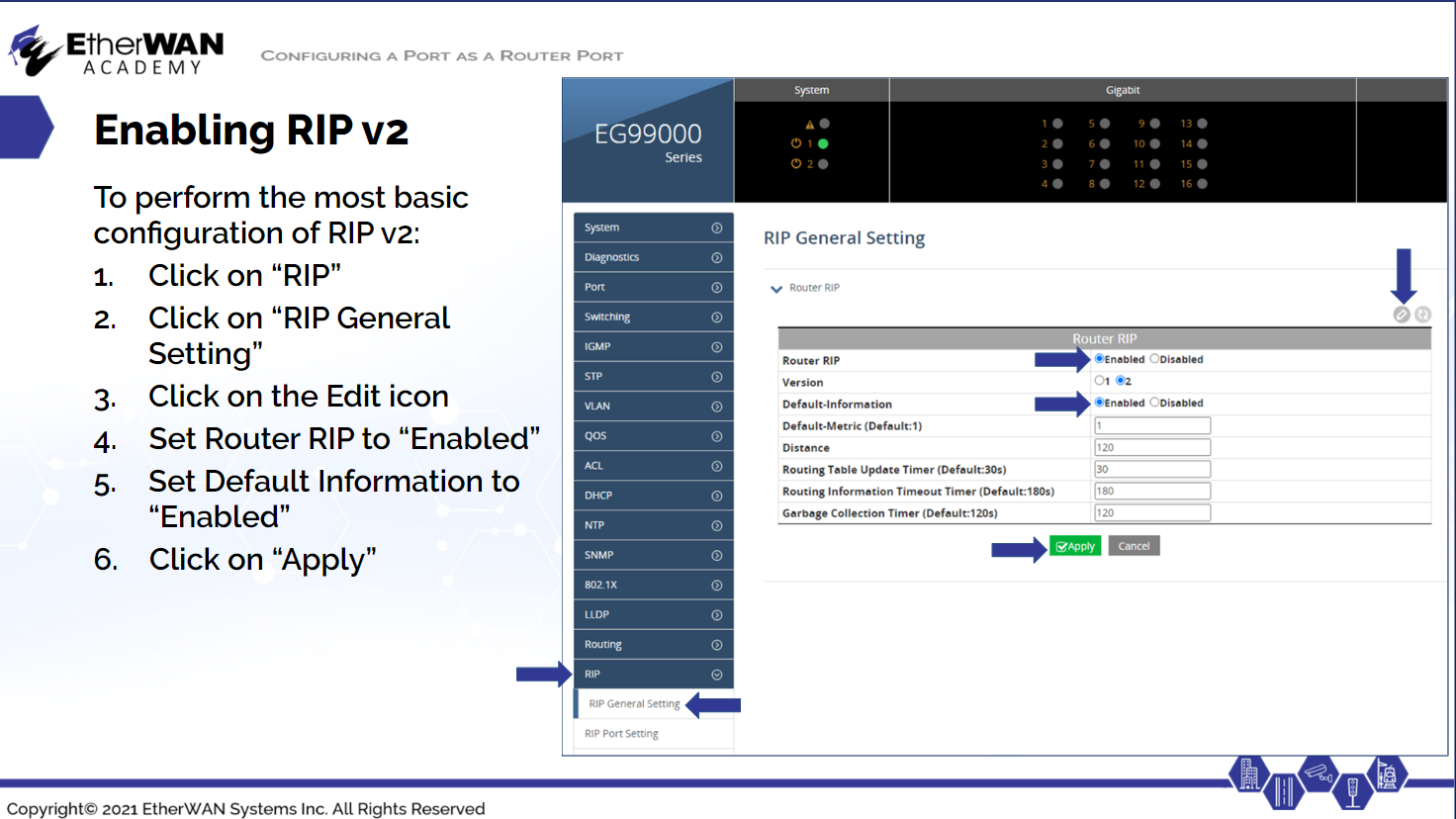
RIPを使用するすべてのルーティング機器で、RIPを有効にする必要があることを忘れないでください。
OSPF
OSPFは非常に強力ですが、同時に複雑なルーティングプロトコルでもあります。主な機能には、負荷分散、経路の要約、ホップ数の無制限、ループのないトポロジーなどがあります。
OSPFは大規模なネットワークで使用され、ルーティング機器が自身のアクティブな接続情報や受信した隣接テーブルを隣接機器に通知することで動作します。ホップ数の制限はなく、OSPFは速度、コスト、経路の混雑状況などの要素を考慮して最適な経路を決定します。ただし、これらの計算にはスイッチやルーターのメモリを多く消費します。
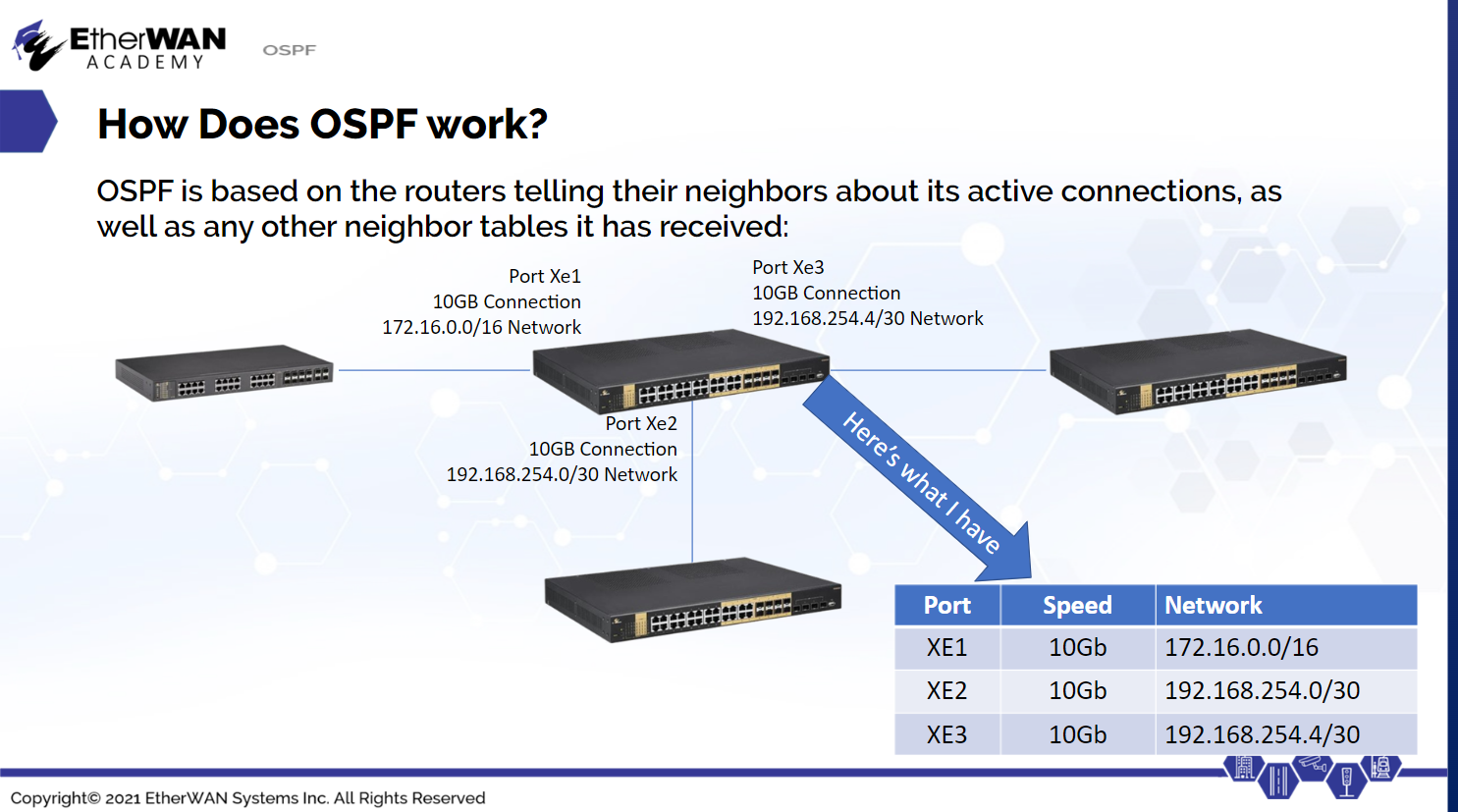
OSPFは、非常に強力でありながら複雑なルーティングプロトコルです。主な機能には、負荷分散、経路の要約、ホップ数の無制限、ループのないトポロジーなどがあります。
OSPFは大規模なネットワークで使用され、ルーティング機器が自身のアクティブな接続情報や受信した隣接テーブルを隣接機器に通知することで動作します。ホップ数の制限はなく、OSPFは速度、コスト、経路の混雑状況などの要素を考慮して最適な経路を決定します。ただし、これらの計算にはスイッチやルーターのメモリを多く消費します。
OSPFは、ネットワーク情報を保持する3つのテーブルを管理します:
- ネイバーテーブル:直接接続されたネットワークの情報
- トポロジーテーブル:受信したネイバーテーブルから構築される
- ルーティングテーブル:各ネットワーク宛の最適な経路を保持する
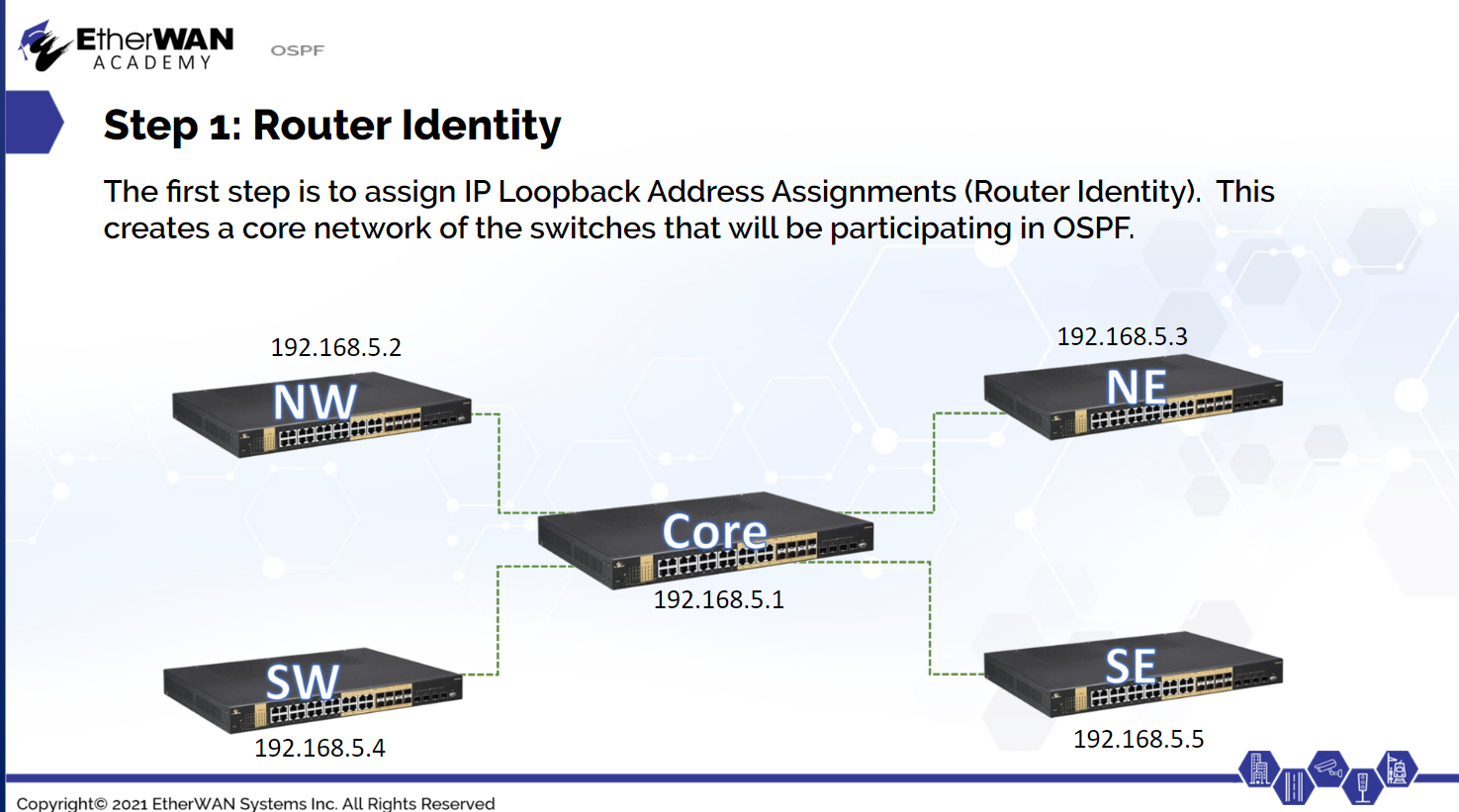
OSPFの設定の最初のステップは、**IPループバックアドレス(ルーターID)**の割り当てです。これにより、OSPFルーティングを行うスイッチのコアネットワークが構築されます。
- 左メニューから「Routing → OSPF」に移動し、「+」アイコンをクリック
- ルーティング機器のIPアドレスとCIDRを入力し、「Apply」をクリック
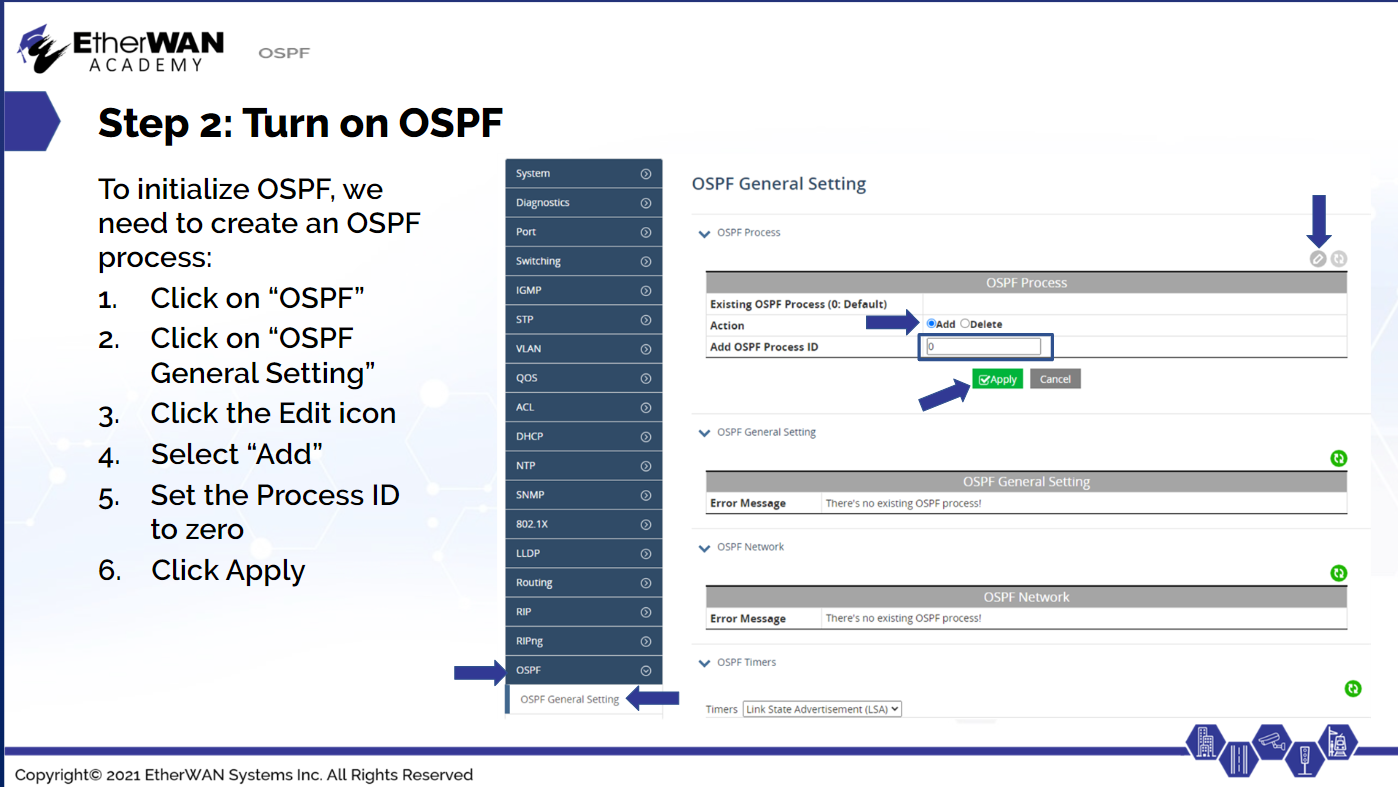
- 次に「OSPF → OSPF General Setting」に移動し、編集アイコンをクリック
- 「Add」を選択し、Process IDを「0」に設定
- 「Apply」をクリックしてOSPFを有効化します
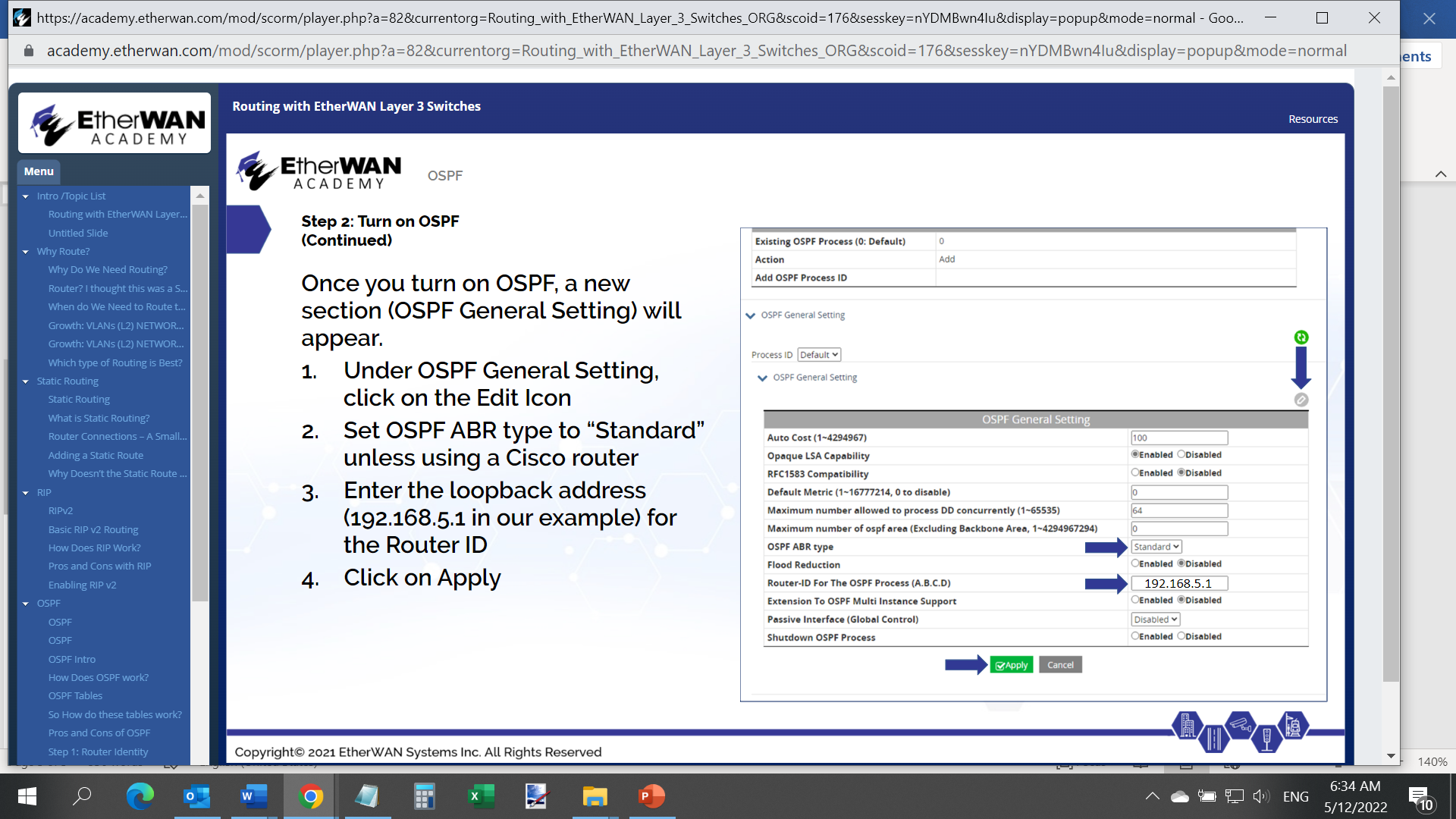
OSPFを有効にすると、新しいセクションが表示されます。「OSPF General Setting」の編集アイコンをクリックし、「OSPF ABR Type」を「Standard」に設定します。次に、ルーターIDとして使用するループバックアドレスを入力し、「Apply」をクリックします。
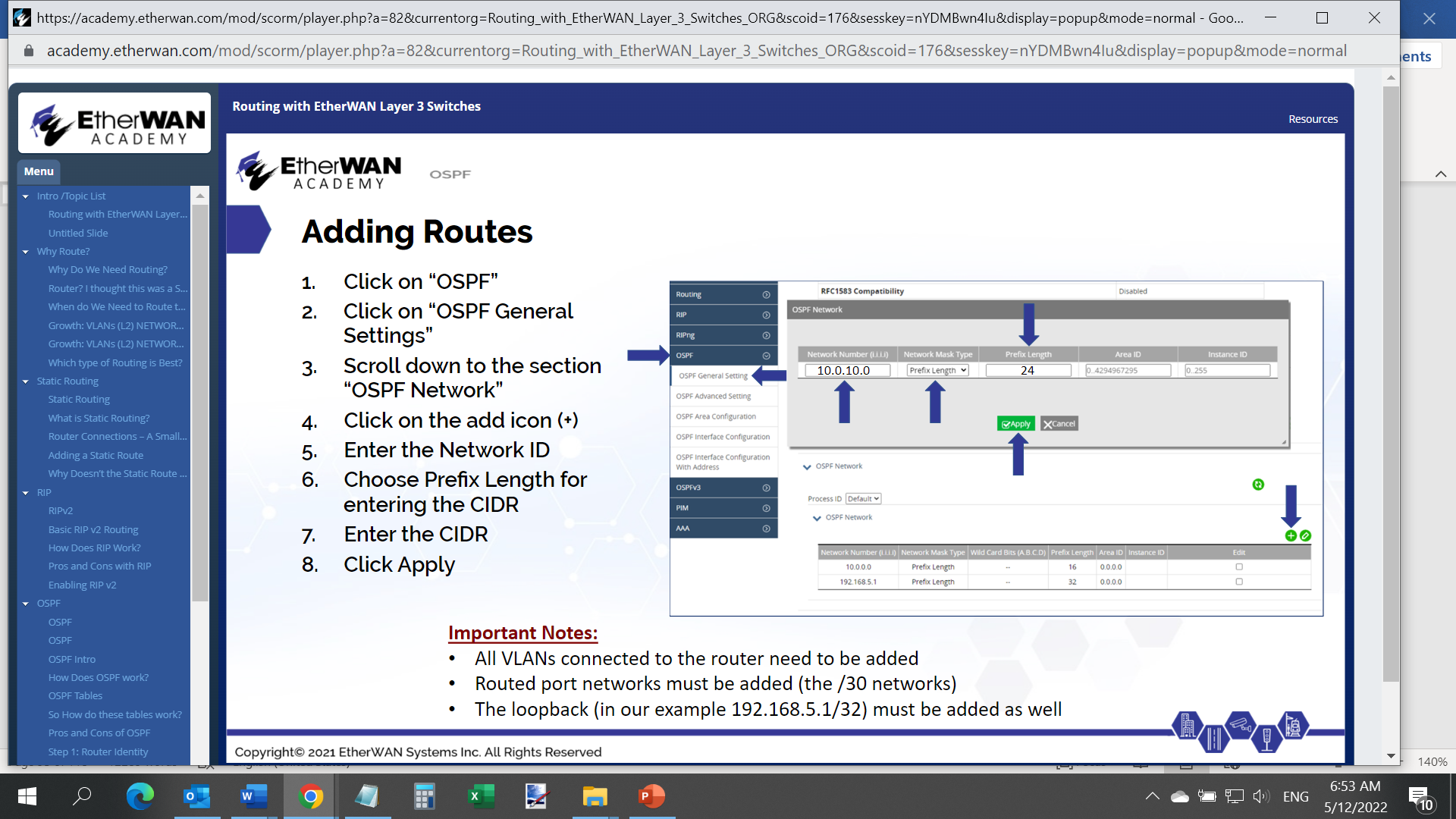
基本設定が完了したら、各スイッチのVLANを追加して、それらがアドバタイズ(通知)されるようにする必要があります。
VLANの追加:
VLAN 10 - 10.0.10.0/24
VLAN 20 - 10.0.20.0/24
VLAN 30 - 10.0.30.0/24
VLAN 40 - 10.0.40.0/24
VLAN 50 - 10.0.50.0/24
VLAN 60 - 10.0.60.0/24
VLAN 70 - 10.0.70.0/24
これらを個別に入力するか、まとめて「10.0.0.0/16」として入力可能です。
「OSPF Network」セクションで「+」アイコンをクリックし、ネットワークID、プレフィックス長、CIDRを入力して「Apply」。
ルートの確認:
「Routing → Route Table」に移動すると、スイッチが認識しているすべてのルートを表示できます。


