


乙太網路疑難排解|Ping/Traceroute/DDM/系統記錄
網路疑難排解是針對網路上的問題進行辨識、診斷、解決的流程。此流程應該嚴謹且可重複,並且解決方案必須可被驗證。本文將簡要說明常用工具與基本步驟,協助你建立有效的排除流程。
常用疑難排解工具
有多種易取得且實用的軟體工具能協助處理網路問題,常見包括:
- 交換器系統記錄(Switch logs)
- Ping 與 Traceroute(路由追蹤)
- DDM(Digital Diagnostic Monitoring,數位診斷監控)
- eVue(EtherWAN 交換器的網路監控與探索工具)
交換器系統記錄(Switch Log Files)
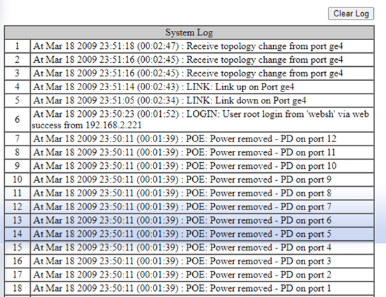
系統記錄包含拓撲變更、連線遺失、PoE 失敗、錯誤與重開機等資訊。在 EtherWAN 交換器上,系統記錄可透過 CLI 與 GUI 兩種方式存取。
Ping 指令
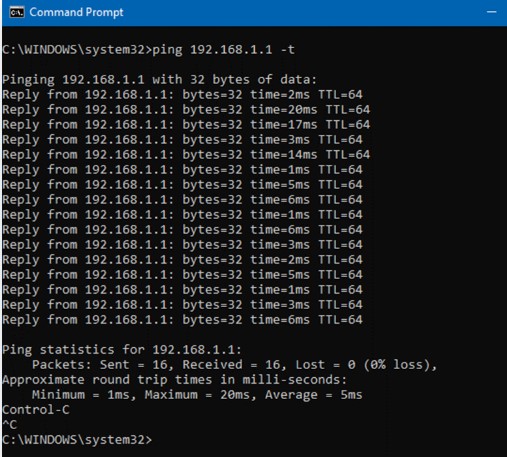
Ping 用於測試目標主機是否可達,並量測往返延遲(RTT)。它可快速檢查下列項目是否正常:
- IP 路由可用
- 第 2 層(Layer 2)連線可用
- 光纖與銅纜等實體連線大致正常
但 Ping 無法告訴你 Web/SSH/Telnet 是否可用,或 VLAN 設定是否正確。
Traceroute(路由追蹤)
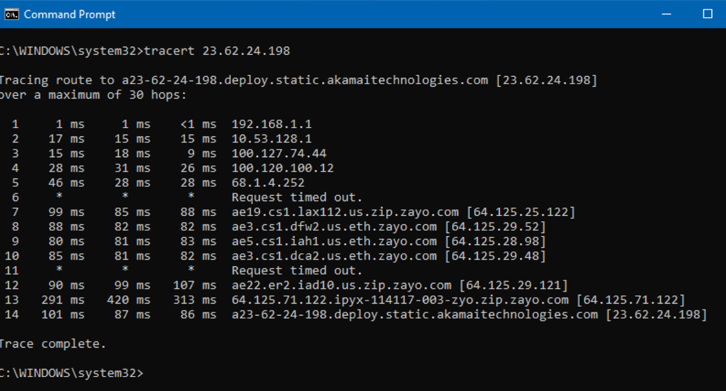
(注意:Windows 指令為 tracert,由命令提示字元執行)
Traceroute 會追蹤封包在路由網路中的傳遞路徑,並回報每一跳(hop)的位置與耗時。可用於驗證跨 VLAN 路由是否正常、檢查閘道器狀態,並繪出來源到目的地的完整路徑。僅具第 2 層功能、未啟用路由的交換器不會出現在路徑中。
DDM(數位診斷監控)
多數現代光模組支援 DDM,可監看並回報光纖連線細節:連接器與模組型式、模式、波長、鏈路長度、溫度、發射/接收功率等;亦可對過溫、鏈路遺失、SFP 雷射異常發出警示。在 EtherWAN 交換器上,DDM 只能由 Web GUI 存取。

eVue
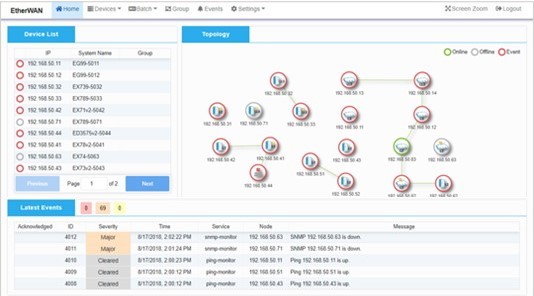
EtherWAN 的 eVue 探索與監控工具可簡化交換器管理,讓系統管理者在區域或廣域網路上同時監看多台 EtherWAN 裝置。可依嚴重度以 Email/SMS 發送通知,並即時呈現關鍵系統資訊;同時提供直覺的網路拓撲視覺化。
網路疑難排解基本步驟
完整流程可分為六個步驟,說明如下。
步驟 1-確認問題(Identify the Problem)
詢問使用者遇到的錯誤或現象,並用工具蒐集網路狀態;同時確認問題發生前是否有任何變更。
步驟 2-列出可能原因(Develop a List of Possible Causes)
列出所有可能的故障點,例如電源、環境控制、子網路、伺服器與安全性等,並依最可能到最不可能排序。
步驟 3-測試可能原因(Test the Possible Causes)
善用手邊的硬體與軟體工具(Ping/Traceroute/Logs/DDM)逐一驗證或排除。確認主因後進入下一步。
步驟 4-制定處置計畫(Plan of Action)
擬定並執行行動方案;簡單問題用簡易計畫,複雜問題需撰寫完整步驟與回復(rollback)機制。
步驟 5-驗證網路功能(Verify Network Functionality)
確認服務已恢復且問題解除;必要時加入預防機制,避免再次發生。
步驟 6-紀錄過程(Document the Process)
紀錄發現、操作與結果,作為未來再發時的快速參考與知識累積。
結論
有系統的方法比盲目嘗試更快且更有效率。依循六步驟流程完成疑難排解:確認問題、列出可能原因、測試原因、制定並執行計畫、驗證網路功能、紀錄結果。


